Оффлайн-лицензирование
Параметры приобретаемой лицензии не могут быть изменены после покупки. Т.е. невозможно ее расширение по количеству тегов и панелей.
Лицензия подойдет для объектов с изолированными локальными сетями (Air-Gapped Network) без доступа к внешней сети Интернет и, соответственно, к облачным сервисам iRidi Cloud.
Для приобретения HS Сервера или ProAV Control Processor с оффлайн лицензией обратитесь в отдел продаж iRidi по электронной почте: Contact@iRidi.com.
Сравнение онлайн и оффлайн лицензирования
Сравнение представлено для лицензий ориентированных на коммерческое использование.
| Онлайн лицензирование | Оффлайн лицензирование | |
|---|---|---|
| Назначение | Для любых проектов | Для высокозащищенных государственных, военных и коммерческих проектов без доступа к сети Интернет |
| Аппаратная платформа | Любой iRidi Pro Server | Только для iRidi Pro Server на: - iRidi HS Server - ProAV Control Processor Basic - ProAV Control Processor Advanced |
| Способ активации лицензии | С помощью облака iRidi Cloud | С помощью веб-интерфейса iRidi Pro Server и аппаратного ключа: - для HS Server используетсяUSB-ключ, устанавливаемый интегратором в USB-разъем; - для ProAV Control Processorаппаратное обеспечение длялицензирования устанавливается напроизводстве. |
| Работа без Интернета и iRidi Cloud | Возможна. iRidi Pro Server может работать автономно после активации лицензии и загрузки проекта с облака. | Да |
| Хранение серверных проектов и проектов визуализации | В облаке iRidi Cloud | Локально на iRidi Pro Server, в зашифрованном виде |
| Менеджмент и распределение доступа к проектам визуализации | С помощью облака iRidi Cloud | С помощью веб-интерфейса iRidi Pro Server |
| Скачивание проектов визуализации на панели | С облака iRidi Cloud | С iRidi Pro Server в локальной сети |
| Авторизация в веб-интерфейс iRidi Pro Server | Первично, с помощью учетной записи интегратора, далее с помощью созданного интегратором пароля. | С помощью созданных интегратором Password/Recovery password (с версии 1.3.83) |
| Ограничения функционала платформы iRidi Pro | Нет | Есть, см. подробнее в разделе Условия работы сервера с оффлайн лицензией |
| Изменение параметров лицензии после покупки | Возможно, через отдел продаж iRidi: Contact@iRidi.com | Невозможно |
Поддерживаемые аппаратные платформы
Оффлайн-лицензирование применимо только к iRidi Pro Server на аппаратных платформах:
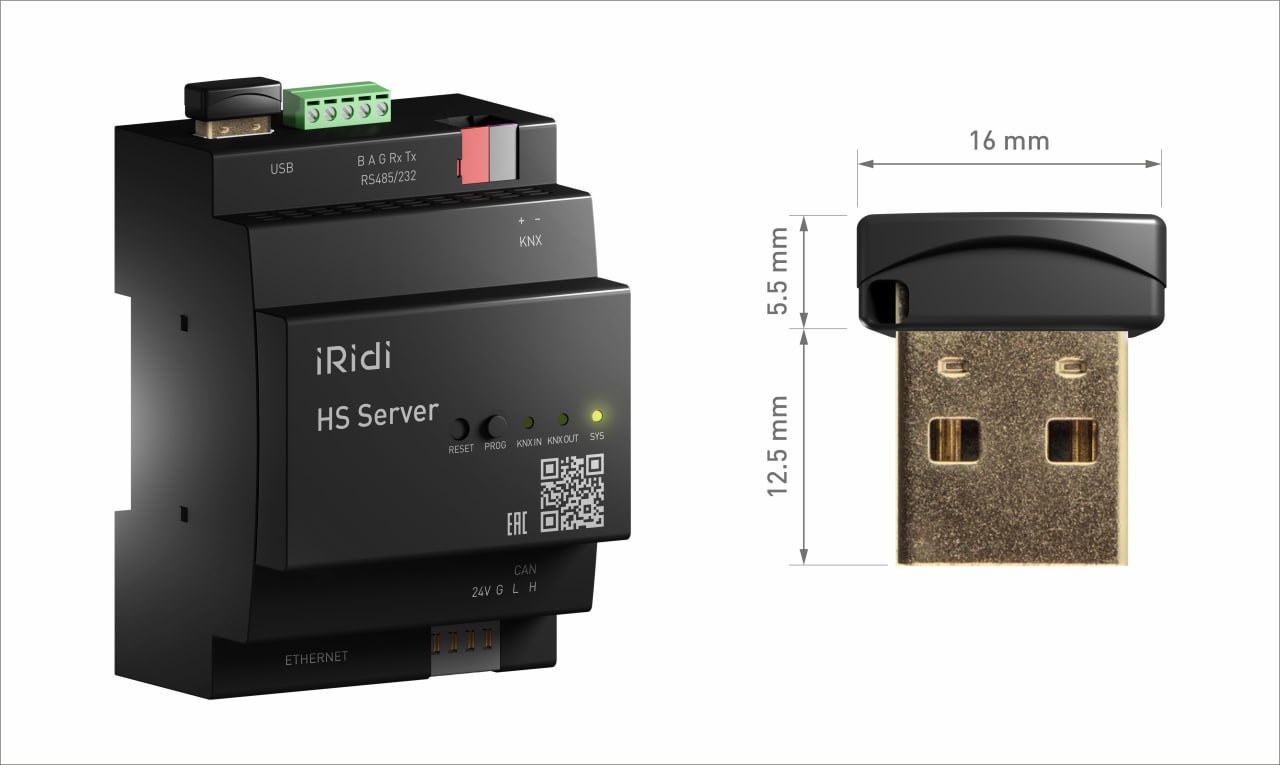
HS Server + лицензионный ключ
Особенности активации лицензии и работы
Для активации оффлайн лицензии iRidi Pro Server используется аппаратно-программный лицензионный ключ, позволяющий работать серверу без подключения к облачным сервисам iRidi Cloud.
Панельные и серверные проекты загружаются в защищенную область файловой системы сервера с помощью веб-интерфейса iRidi Pro Server.
С помощью веб-интерфейса сервера создаются панельные учетные записи и распределяются права доступа и проекты визуализации. Подключение приложения i3 pro и загрузка панельных проектов производится напрямую через сервер в локальной сети, без участия облачных сервисов iRidi Cloud.
Начиная с версии iRidi Server 1.3.83.42431 от 10 Октября 2025 года для входа в систему используются полнофункциональные пароли. Вход по PIN/PUK кодам доступен как и раньше, но при их замене необходимо задать полнофункциональные пароли.
| до версии 1.3.83 | начиная с версии 1.3.83 |
|---|---|
| 6 символов | 12-30 символов |
| арабские цифры 0-9 и латинские буквы A-Z, a-z | арабские цифры 0-9 и латинские буквы A-Z, a-z, спецсимволы |
В целях защиты от неавторизованного доступа к настройкам и веб-интерфейсу сервера используются Password: и Recovery password, они содержат 12-30 символов: латинские буквы в нижнем или верхнем регистре, арабские цифры, спецсимволы. Recovery password используется для восстановления доступа и создания нового Password в случае утраты старого или после 3-х неверных попыток ввода подряд.
В случае некорректного ввода Recovery password 3 раза подряд, доступ к интерфейсу администрирования будет безвозвратно заблокирован, но загруженные и запущенные проекты продолжат работу. Для восстановления доступа, сервер необходимо сбросить к заводским настройкам.
В целях обеспечения информационной безопасности:
- Password и Recovery password хранятся непосредственно на USB-ключе в специальной области с применением симметричного алгоритма шифрования AES-128.
- Подключение между iRidi Pro Server и панелями с интерфейсом визуализации происходит по запатентованному протоколу iRidium Protocol с применением симметричного алгоритма блочного шифрования «Кузнечик» с длиной ключа 256 бит.
Условия работы сервера с оффлайн лицензией
Оффлайн лицензия позволяет:
- Активировать сервер без доступа к сети Интернет и без доступа к облаку iRidi Cloud;
- Хранить проекты визуализации и серверные проекты непосредственно на сервере в зашифрованном виде;
- Скачивать проекты визуализации на панель напрямую с сервера;
- Создавать локальные аккаунты для управления доступом к проектам визуализации;
- Ограничивать доступ к администрированию сервера с помощью Password и Recovery password (с версии 1.3.83).
Ограничения оффлайн лицензии:
- В проектах визуализации могут работать только следующие драйвера: SIP, IP-камеры, iRidi Server. Остальные драйвера могут работать только на сервере;
- Облачные сервисы (PUSH-уведомления, скачивание проектов с облака, голосовые ассистенты, драйвера, требующие привязки через сайт iridi.com) не будут работать;
- Remote control (удалённое управление) не будет доступно. Панель может подключаться к серверу только внутри локальной сети;
- Единовременно к серверу с оффлайн лицензией могут быть подключены до 25 панелей.
- С оффлайн лицензией передача проектов на сервер или клиент через трансфер невозможна.
- В серверном проекте не сможет работать драйвер iRidi Server.
Настройка сервера
Активация оффлайн-лицензии
Убедитесь, что Вы приобрели специализированную оффлайн лицензию с аппаратно-программным лицензионным ключом. Подключите сервер с установленным USB ключом к питанию.
Откройте веб-интерфейс сервера. На стартовой странице нажмите "Using Offline License"
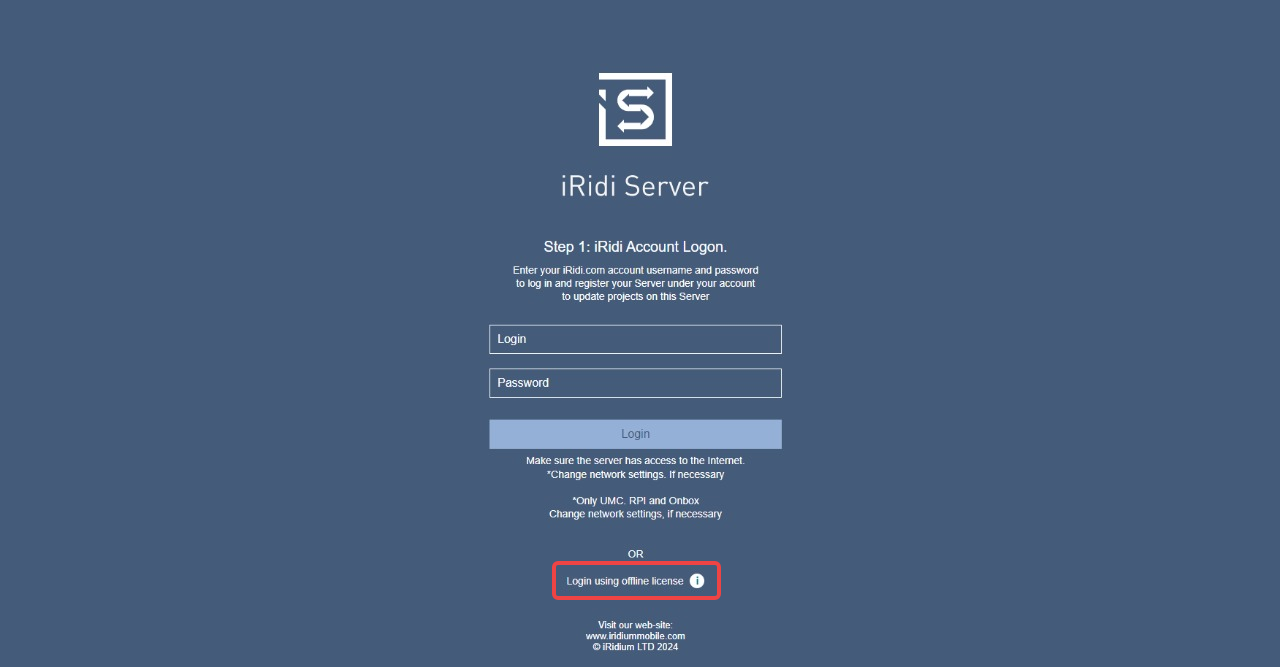
Ознакомьтесь и примите условия использования оффлайн-лицензии, после чего создайте Password и Recovery password.
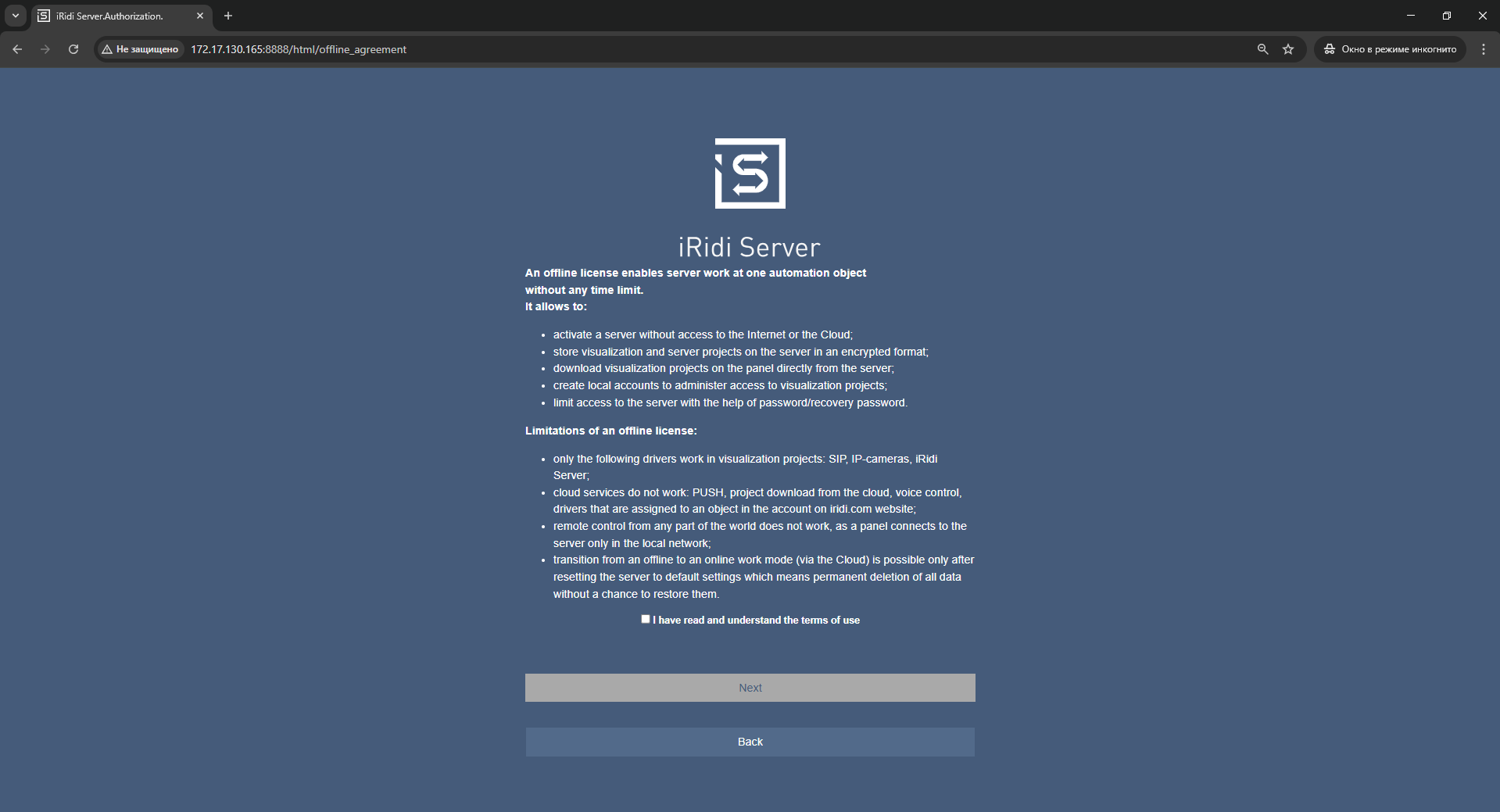
Password и Recovery password
Для создания кодов необходимо:
- Открыть веб интерфейс сервера;
- Ввести Recovery password / Password (с версии 1.3.83: 12-30 символов, арабские цифры 0-9 и латинские буквы A-Z, a-z, спецсимволы @#$%^&*()[];:'"|,.<>/?~`).
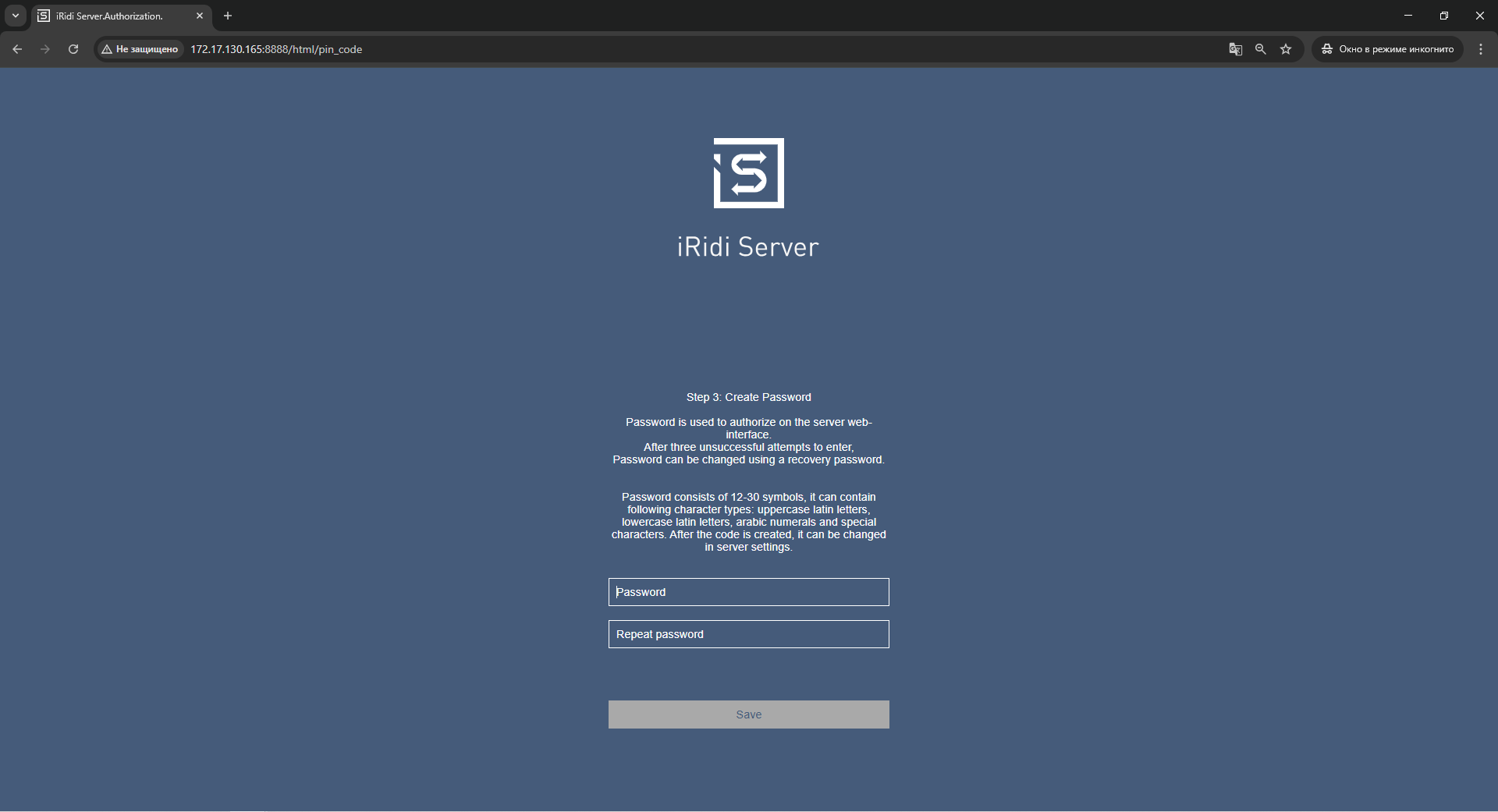
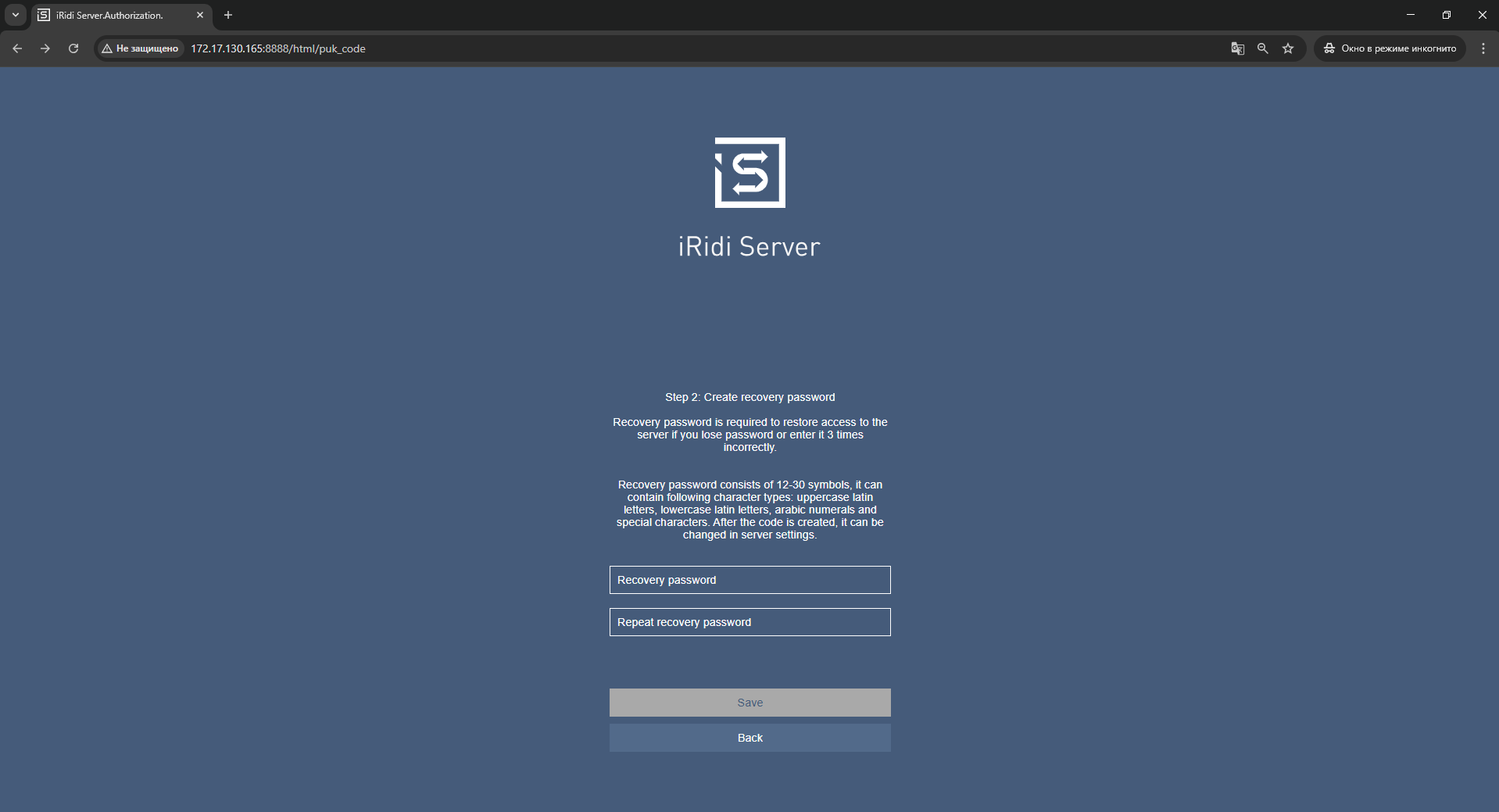
Если после создания Password ввести его неверно:
- 1 раз - появляется ошибка "Attempts left: 3", вы можете попробовать ввести Password заново (доступно 3 попытки);
- 2 раз - появляется ошибка "Attempts left: 2", вы можете попробовать ввести Password заново через 5 минут (доступно 2 попытки);
- 3 раз - появляется ошибка "Attempts left: 1", вы можете попробовать ввести Password заново через 1 час (доступна 1 попытка);
- 4 раз - попытки ввода PIN кода исчерпаны, через 4 часа вы перейдёте на страницу ввода Recovery password.
Если после создания Recovery password ввести его неверно:
- 1 раз - появляется ошибка "Attempts left: 2", вы можете попробовать ввести Recovery password заново через 24 часа (доступно 2 попытки);
- 2 раз - появляется ошибка "Attempts left: 1", вы можете попробовать ввести Recovery password заново через 24 часа (доступна 1 попытка);
- 3 раз - происходит блокировка.
После авторизации в веб-интерфейсе сервера по Password, у вас будет 30 минут до автоматического завершения сессии. Для повторного входа в веб-интерфейс повторите авторизацию по Password.
Редактирование Password и Recovery password
Изменение Password / Recovery password - происходи на вкладке SYSTEM, раздел Security. Для изменения пароля необходимо ввести старый пароль и два раза повторить новый. После этого нажмите на кнопку "Change password".
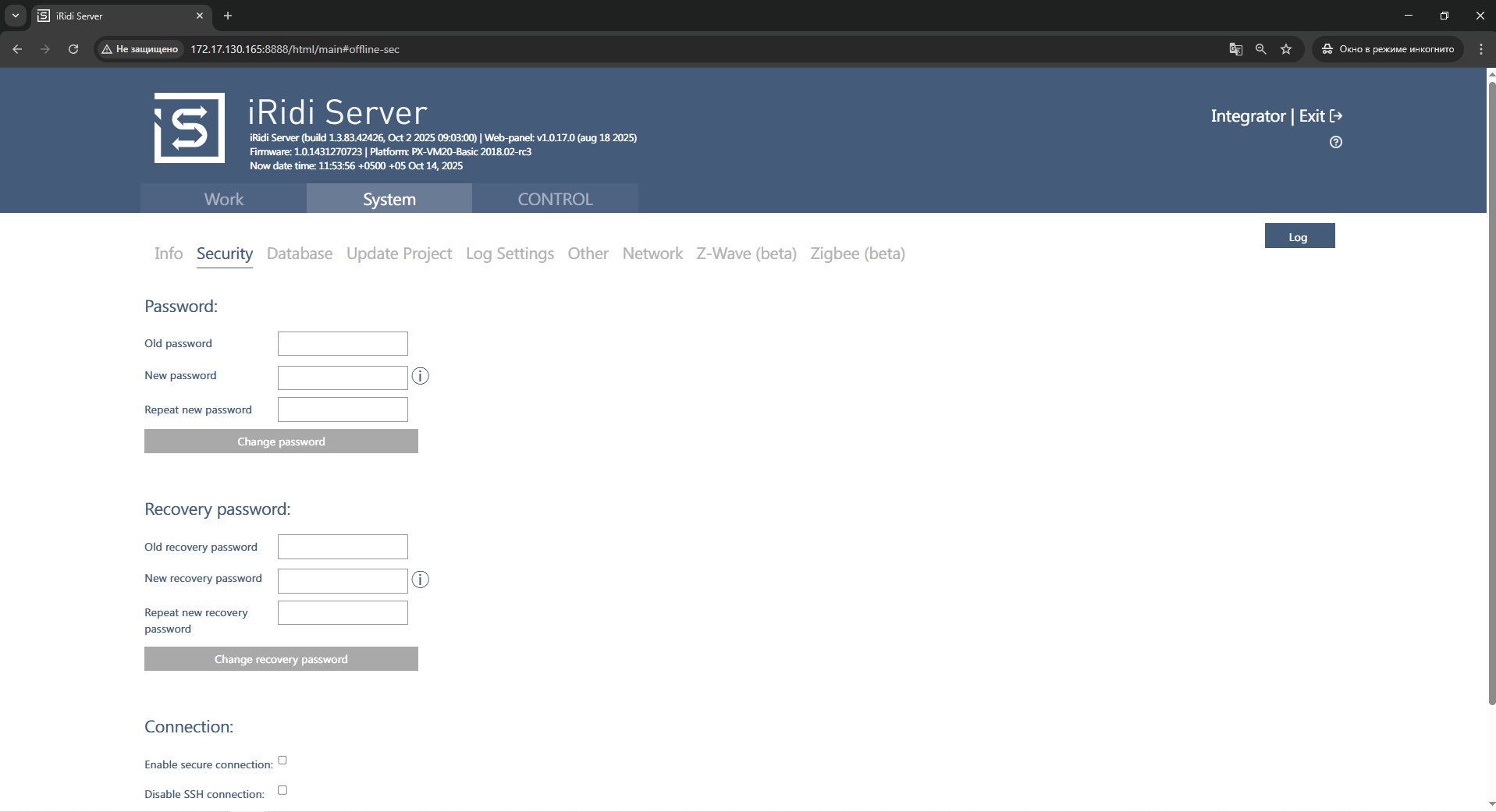
Загрузка проектов
- Для загрузки проектов в веб-интерфейсе сервера перейдите во вкладку Projects, секция Control;
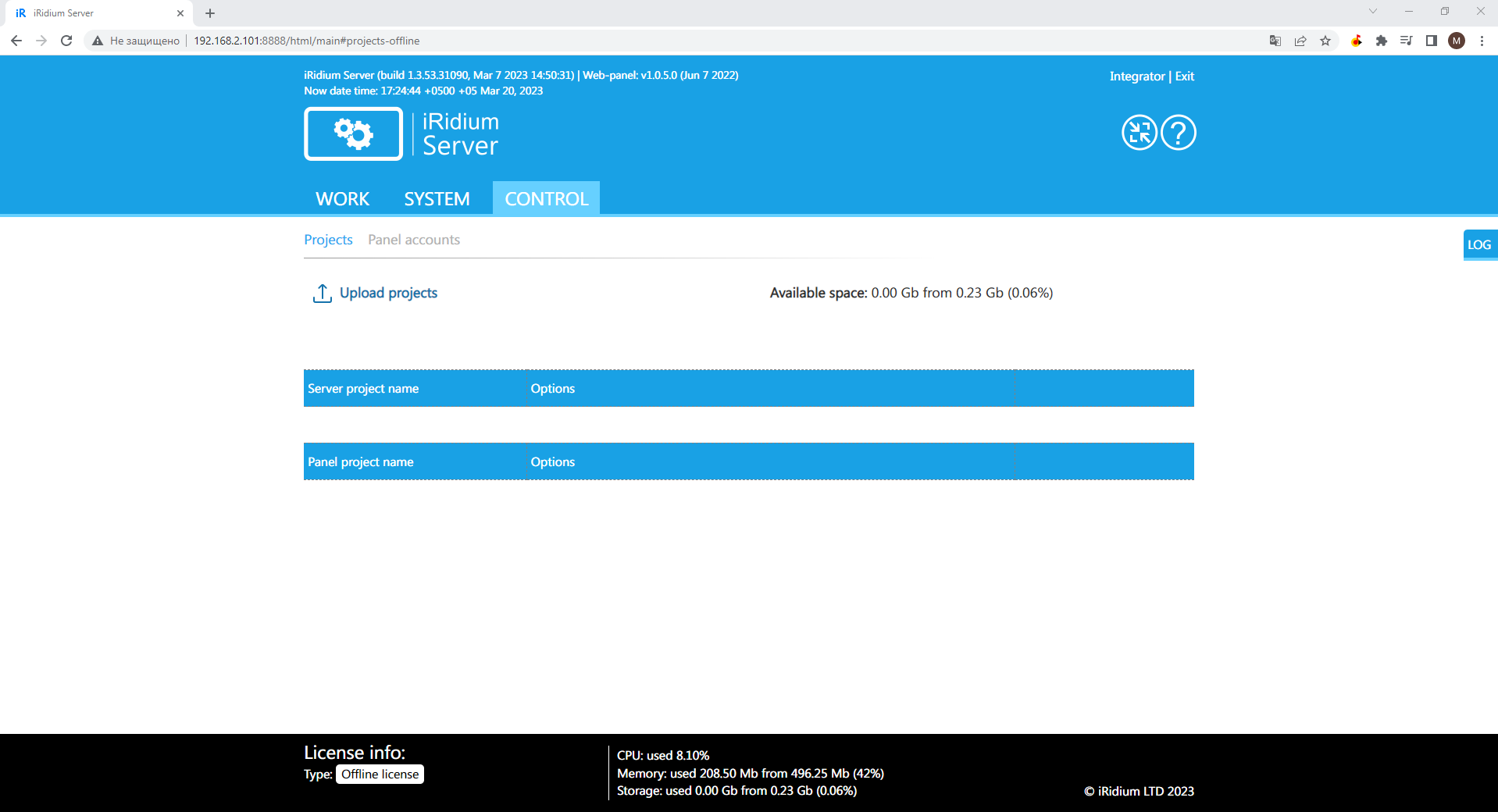
- Нажмите кнопку выбрать файл;
- В проводнике выберите файл серверного или панельного проекта;
- Нажмите "загрузить файл";
- В веб-интерфейсе отобразятся загруженные проекты.
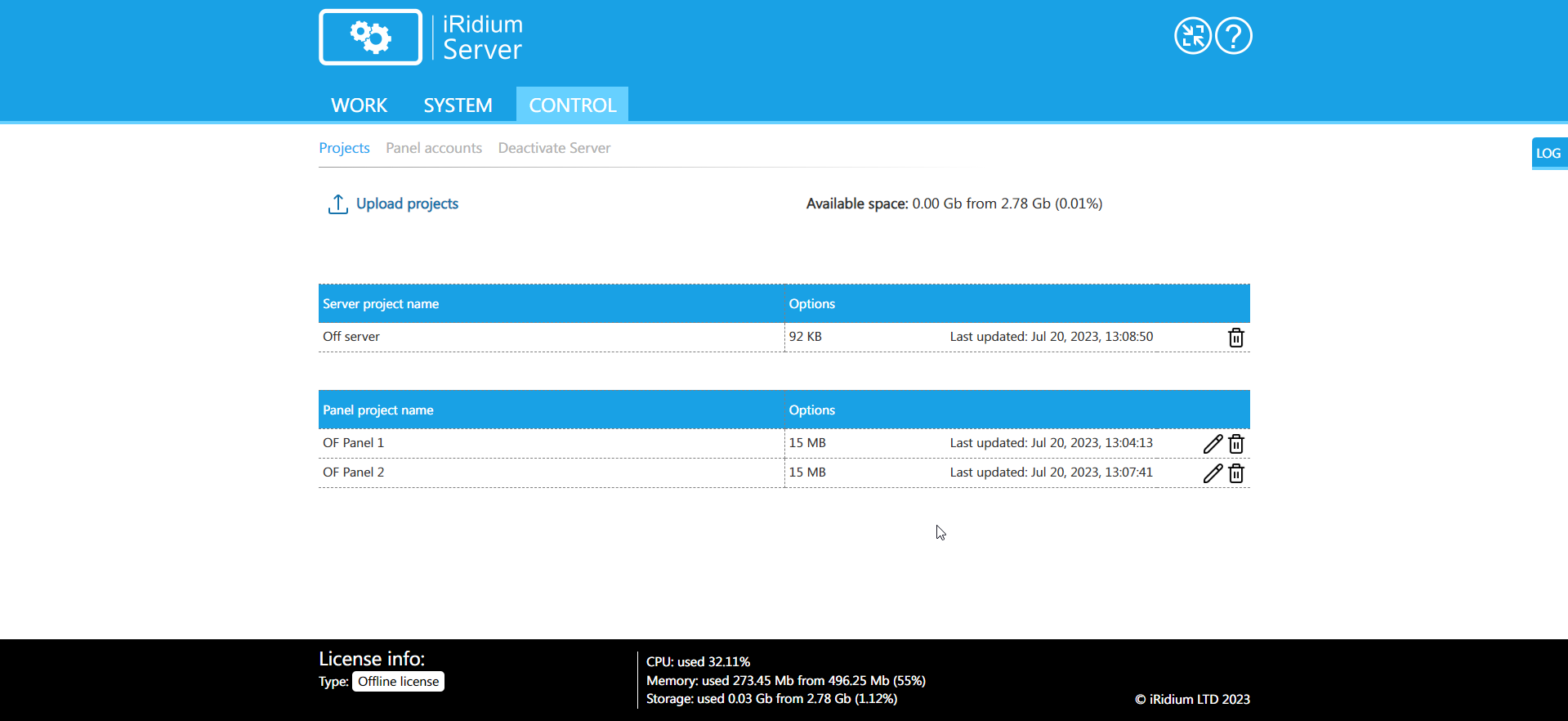
На сервере может быть только один серверный проект. При повторной загрузке панельных проектов появляется запрос "заменить или загрузить как новый проект". Замена заменит одноименный проект на новый. Загрузка "как нового" загрузит проект на сервер и добавит индекс в имя.
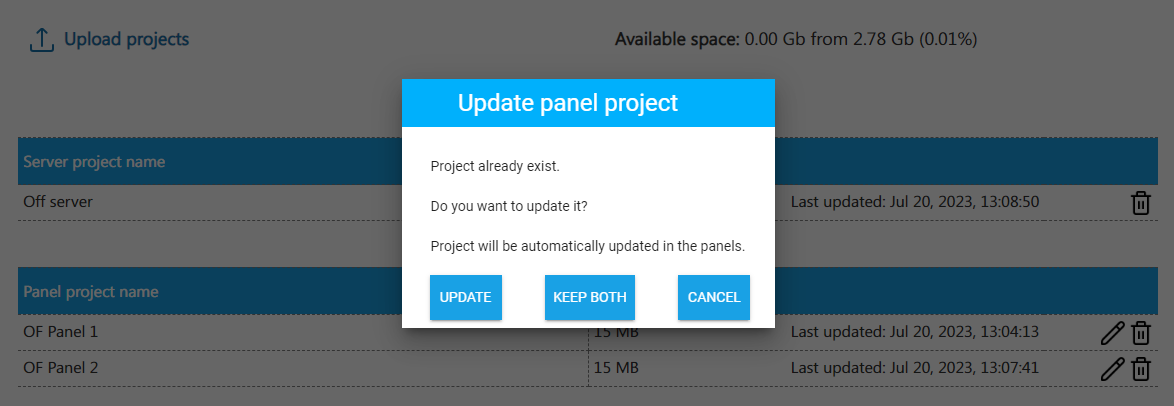
На странице раздела Projects присутствует информация об используемой памяти сервера. Если памяти окажется недостаточно, вы не сможете загружать проекты на сервер. При необходимости вы можете удалить лишние проекты и освободить пространство на сервере.
Администрирование проектов
Проекты после загрузки на сервер дополнительно шифруются для обеспечения безопасности хранения и защиты интеллектуальной собственности интегратора от доступа третьих лиц. Поэтому обратное скачивание проектов с сервера не представляется возможным.
Серверный проект
На текущий момент можно только удалить серверный проект или заменить текущий проект загрузкой нового проекта.
Панельный проект
Панельный проект можно удалить, заменить или изменить имя проекта.
Удаление
Для удаления проекта нажмите на кнопку корзины. Удаленный проект больше не будет доступен пользователям.
Редактирование панельного проекта
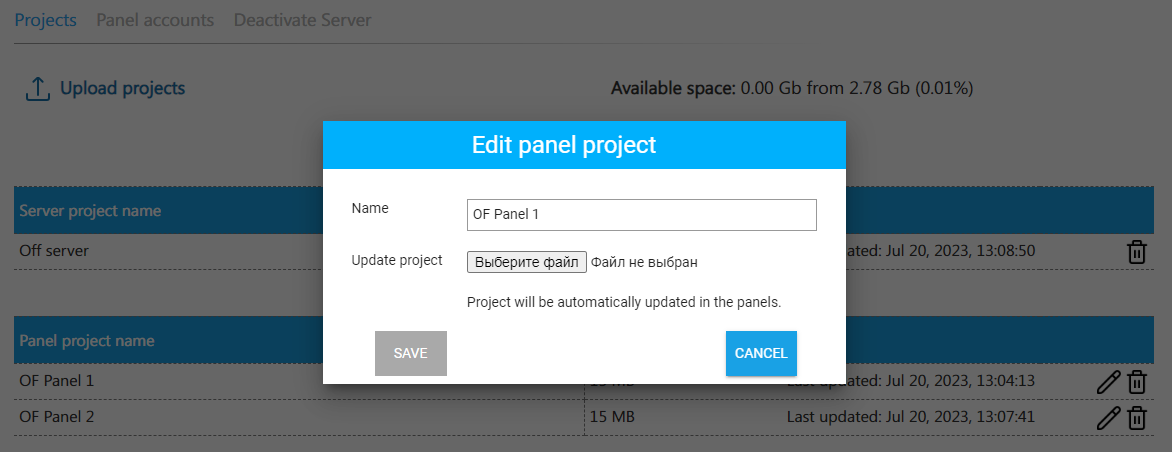
Редактирование панельного проекта производится путем нажатия на иконку карандаша в списке проектов. После нажатия открывается диалог редактирования панельного проекта.
В диалоге редактирования можно изменить имя проекта и заменить сам панельный проект.
Для изменения имени необходимо ввести новое имя в поле "Name".
Для замены панельного проекта необходимо в диалоге редактирования нажать кнопку “Выберите файл” и выбрать необходимый проект в проводнике. На панели управления, если проект был активен в момент замены, то произойдет автоматическая загрузка нового проекта.
Создание пользователей (Панельные аккаунты)
Для подключения панели к серверу необходимо создать панельную учетную запись в веб-интерфейсе сервера. На одном аккаунте могут быть авторизованы сразу несколько панелей.
Для создания аккаунта перейдите на веб-интерфейс сервера в раздел Panel accounts и нажмите кнопку Add new account .
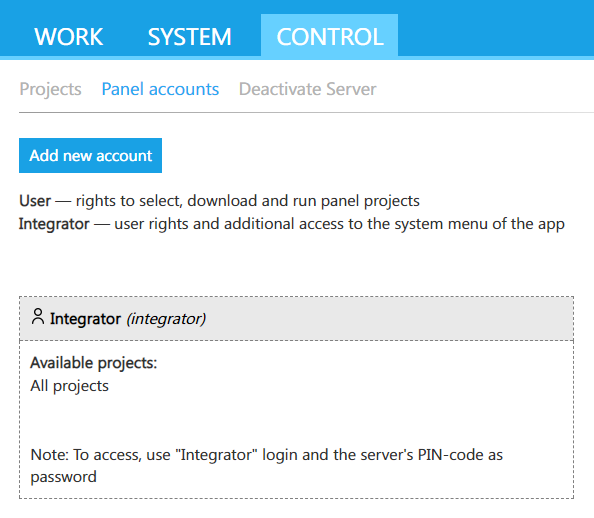
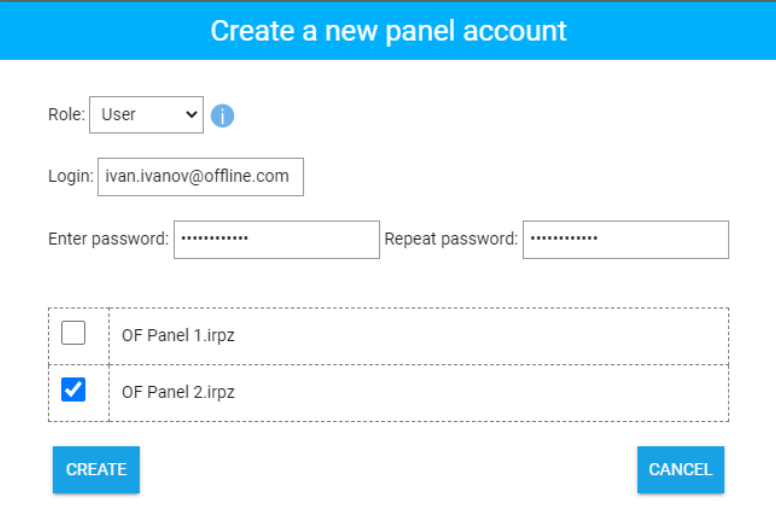
Аккаунт имеет 2 возможных типа: Integrator и User. User может скачивать проекты визуализации на панель и использовать скачанные проекты. Integrator обладает теми же правами и дополнительно может изменять настройки проекта через системное меню приложения i3 pro.
Панельный аккаунт обязательно должен иметь логин и пароль для обеспечения защиты от стороннего вмешательства. Этот логин будет использоваться при авторизации в приложении i3 pro. Пароль может состоять из арабских цифр 0-9 и латинских букв A-Z, a-z. Также вы можете выбрать список доступных проектов для этого аккаунта, а в дальнейшем его изменить. Аккаунт можно удалить, в следствии, все авторизованные на этом аккаунте панели будут разавторизованы, а проекты удалены.
Администрирование пользователей
Администратор (Integrator)
На сервере всегда есть пользователь по умолчанию. Для него определены логин (Integrator) и пароль (пин-код сервера). Учетная запись администратора не редактируемая. Ей доступны все проекты на сервере.
Редактирование учетной записи
- В веб интерфейсе сервера перейдите во вкладку Projects, секция Panel accounts;
- Возле имени пользователя нажмите на кнопку редактирования (карандаш);
- В открывшемся окне можно изменить тип учетной записи, выдать новый пароль, изменить список доступных проектов.
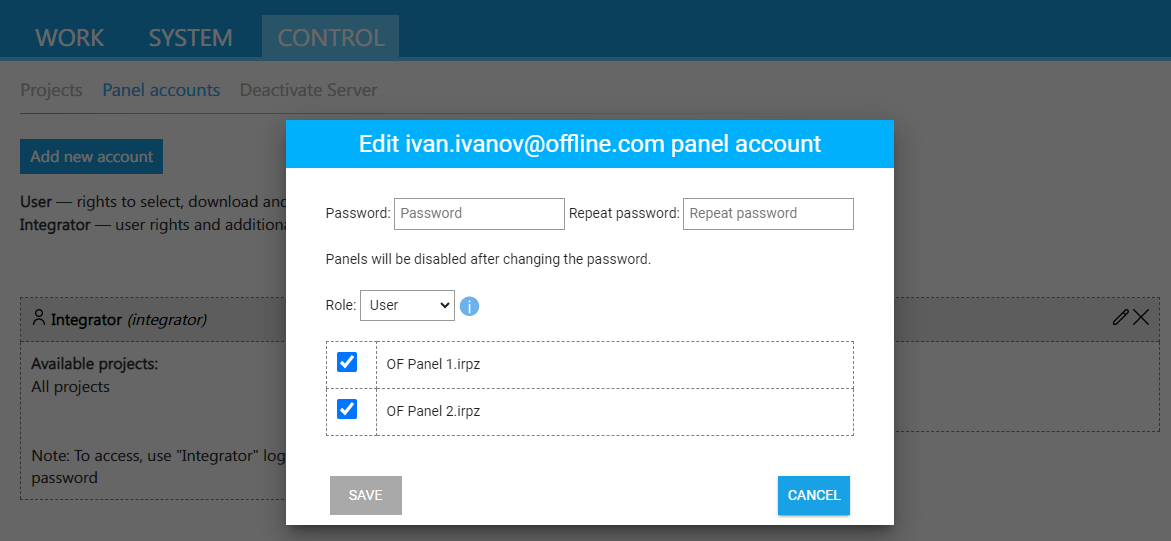
После изменения пароля все активные сессии, созданные для данного пользователя, будут завершены. В панели управления необходимо будет выполнить повторный вход в учетную запись пользователя и загрузить необходимый проект.
Удаление пользователя
- В веб интерфейсе сервера перейти во вкладку Projects, секция Panel accounts;
- Возле имени пользователя нажать на кнопку удаления (корзина);
- Подтвердить действие.
Обновление сервера

Обновление через файл
Для обновления сервера через файл:
- Подготовьте файл обновления (скачать последнюю версию файла можно на сайте iridi.com).
- Перейдите в web-интерфейс сервера на вкладку Info > SYSTEM и нажмите кнопку Update , откроется окно обновления сервера.
- В открывшемся окне нажмите кнопку 'Select file и выберите файл обновления.
- После выбора файла обновления начнется процесс установки новой версии сервера.
Обновление по ссылке
Для обновления сервера по ссылке:
- Скопируйте ссылку на скачивание файла с сайта iridi.com.
- Перейдите в web-интерфейс сервера на вкладку Info > SYSTEM и нажмите кнопку Update , откроется окно обновления сервера.
- В открывшемся окне вставьте скопированную ссылку в поле Enter URL и нажмите кнопку UPDATE .
- После нажатия на кнопку начнется процесс установки новой версии сервера.
Деактивация сервера
- Для деактивации сервера перейдите на вкладку Deactivate Server секции CONTROL .
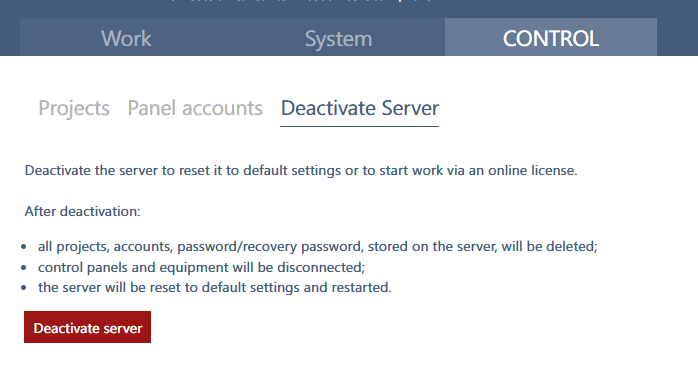
- Нажмите кнопку Deactivate server , в открывшемся окне введите Recovery password, подтвердите деактивацию сервера.

При деактивации сервера будут удалены:
- Recovery password,
- Password,
- все панельные проекты,
- проект пользователя,
- все созданные учетные данные.
Загрузка проектов на панель управления
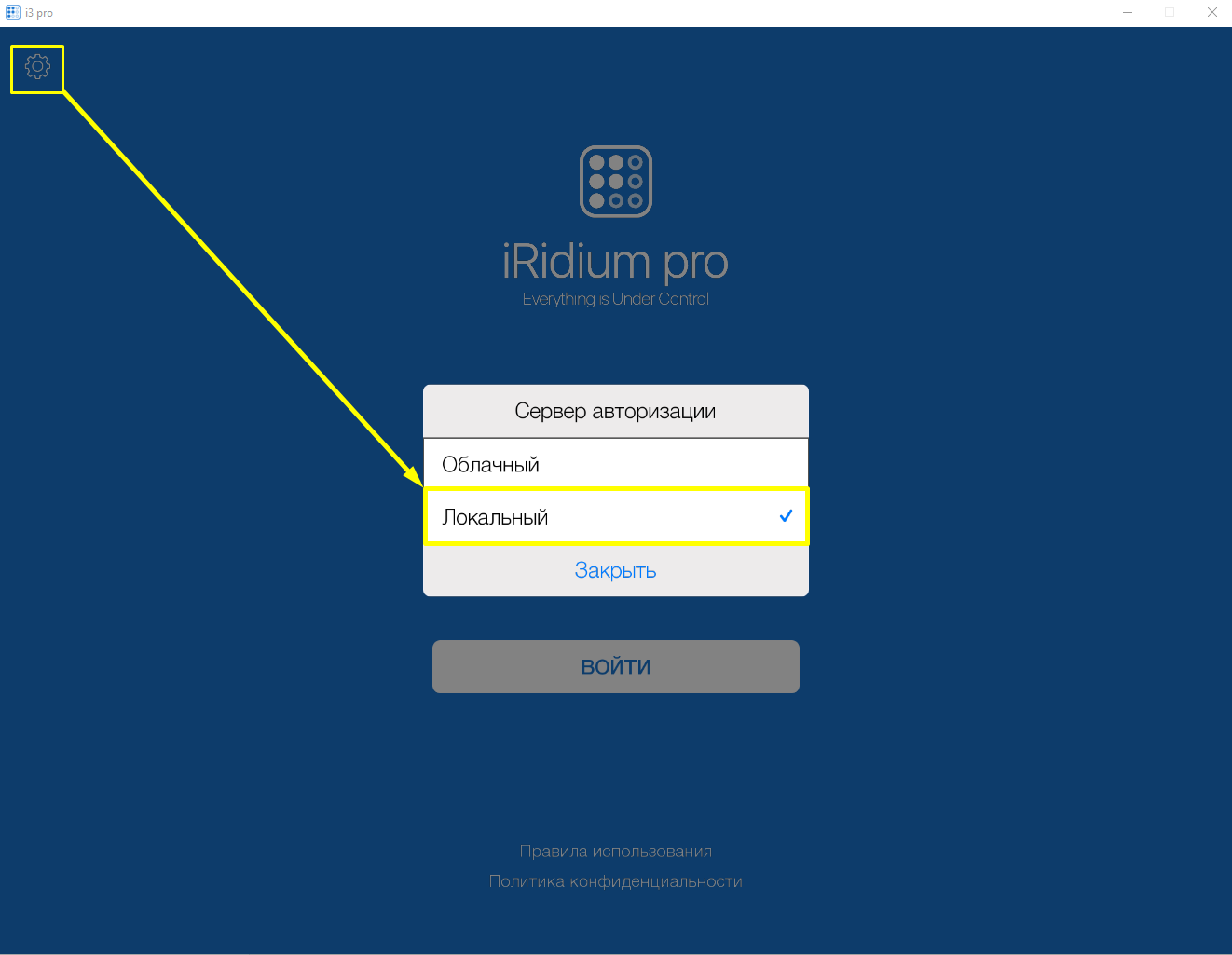
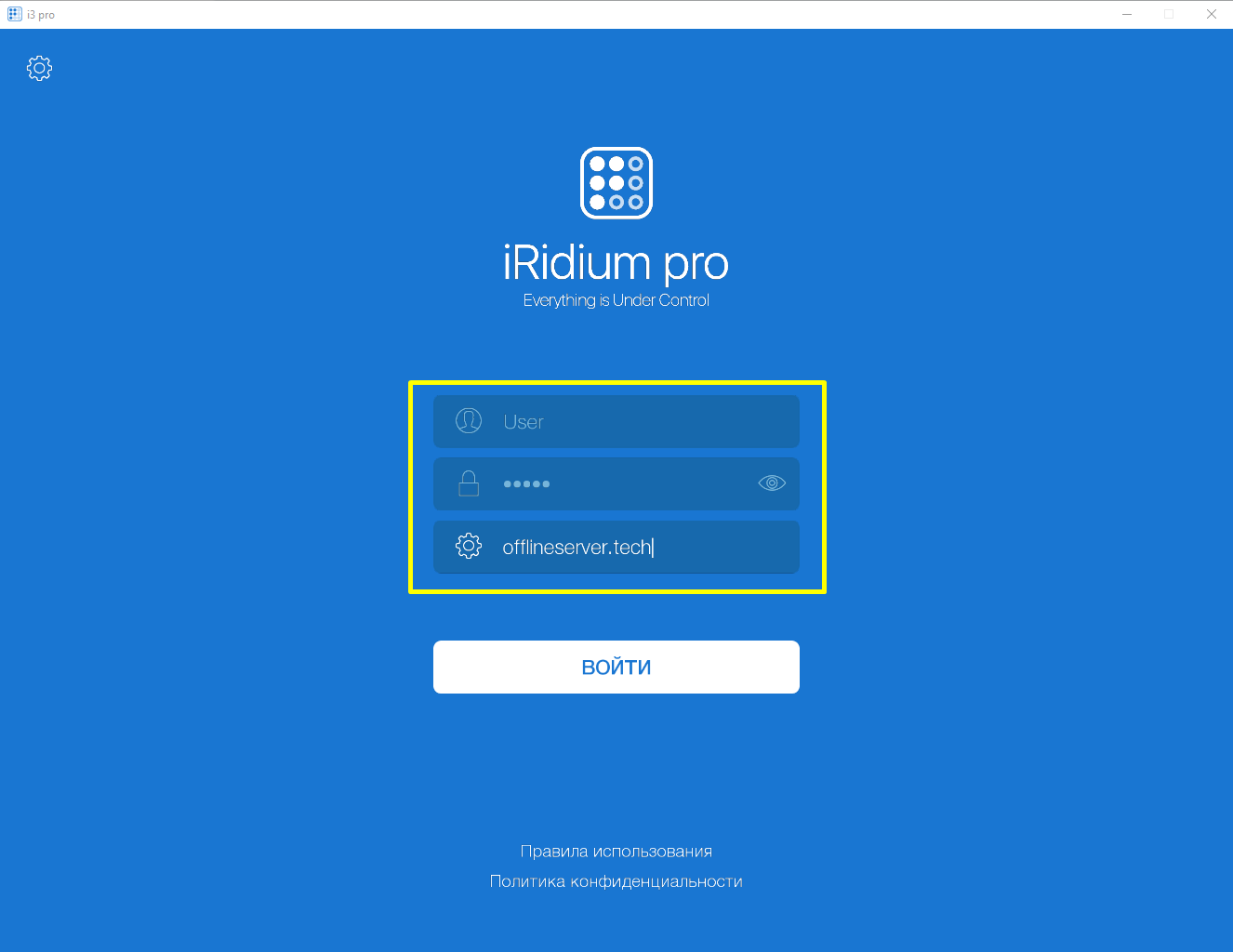
Для подключения панели к серверу и для дальнейшего доступа к проектам необходимо авторизоваться с панели - выберите Вход по логину и паролю . Для переключения в оффлайн-режим необходимо открыть настройки авторизации и выбрать режим подключения Локальный . Введите логин и пароль от созданного ранее панельного аккаунта и локальный IP адрес сервера с оффлайн лицензией.